

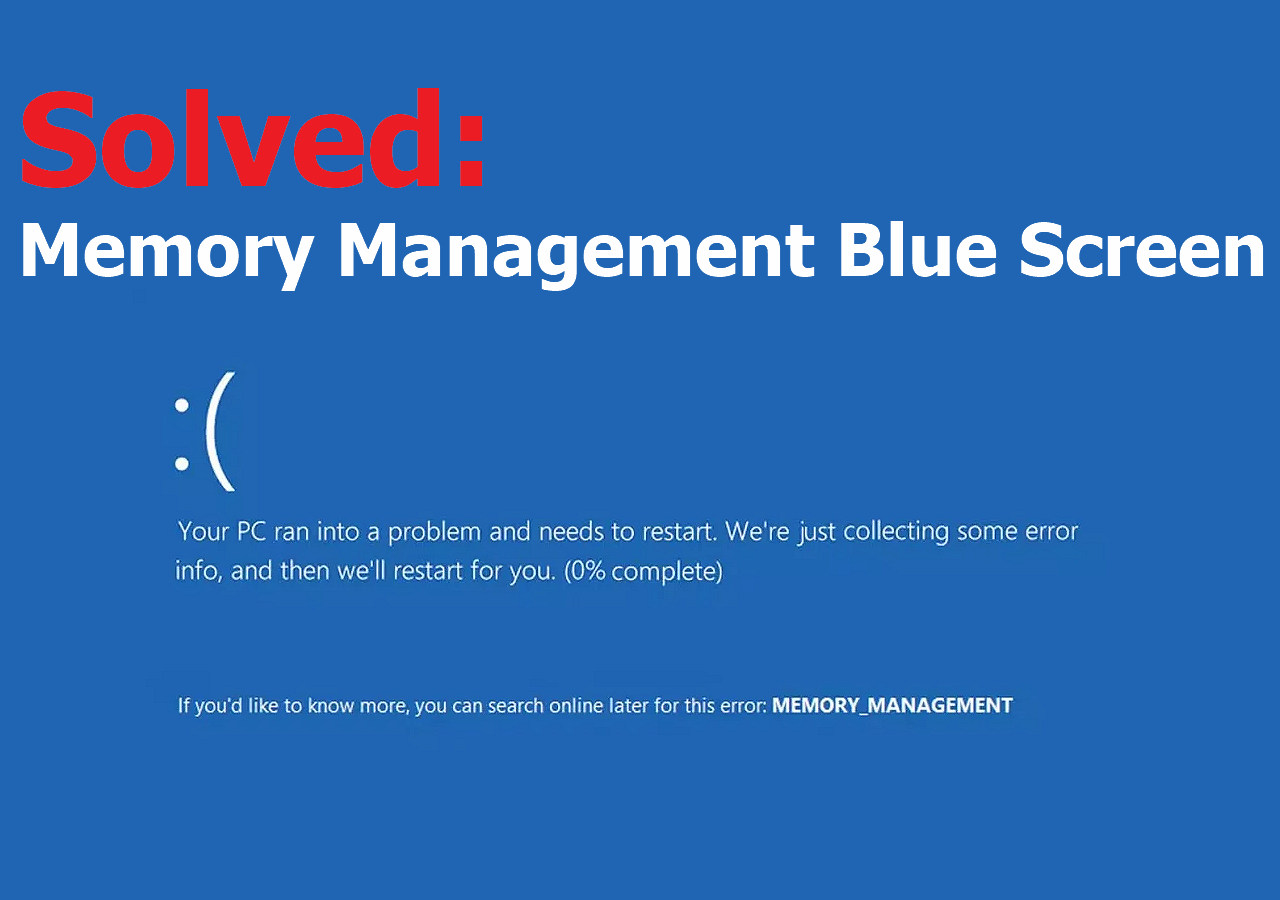
إصلاح خطأ “نفاد الذاكرة” في نظام التشغيل ويندوز: إذا كنت من الأشخاص الذين يفتحون برامج متعددة بشكل متكرر ويهملون إغلاق نوافذ الخلفية قيد التشغيل، أو يقومون بمهام كثيفة الاستخدام للموارد في وقت واحد، فمن المرجح أن تواجه خطأ ”نفاد الذاكرة“.
بشكل عام، عندما تكون ذاكرتك موزعة بالفعل على العمليات قيد التشغيل ولا يتبقى في نظام التشغيل لديك ذاكرة لخدمة المهام القادمة، فإن نظامك يظهر الخطأ ”نفاد الذاكرة“.
هذا الخطأ يمكن إصلاحه بنفسك في كثير من الحالات. فيما يلي الحلول التفصيلية خطوة بخطوة لمساعدتك في إصلاح خطأ “نفاد الذاكرة” في نظام التشغيل ويندز. ومع ذلك، فإن معرفة الأسباب الكامنة وراء أي خطأ هو نصف الطريق لحلها.
لذا أولاً، دعنا نرى بعض الأسباب القوية لهذا الخطأ ثم نتعمق في الإصلاحات!
الأسباب الشائعة لخطأ ”نفاد الذاكرة“
ذاكرة الوصول العشوائي غير كافية: إذا لم يتبقى في جهازك ذاكرة وصول عشوائي كافية لمعالجة أي تطبيق تريد تشغيله، أو أي برنامج تريد تنفيذه، أو أي ملف تريد الوصول إليه، فإن النظام يعرض خطأ ”نفاد الذاكرة“.
برامج بدء التشغيل: عند إعادة تشغيل النظام أو بدء تشغيله، ستعمل عادةً ببرامج بدء التشغيل في الخلفية. إذا كانت هذه البرامج تستهلك جزءًا كبيرًا من موارد نظامك، بما في ذلك ذاكرة الوصول العشوائي، فقد تعاني من الخطأ ”نفاد الذاكرة“ في Windows.
الأجهزة القديمة: هل لا تزال متمسكًا بالكمبيوتر الذي اشتريته منذ 5 سنوات أو حتى قبل ذلك ولم تقم بترقية أجهزته حتى اليوم؟ إليك المعلومات التالية: الأنظمة القديمة عادةً ما تحتوي على قيود في الموارد مثل انخفاض ذاكرة الوصول العشوائي أو بطء المعالج وبالتالي، فإن هذه المواصفات لا يمكنها التعامل مع البيانات أو متطلبات المعالجة الحالية، مما يؤدي إلى العديد من الأخطاء، بما في ذلك مشاكل التخزين مثل خطأ ”نفاد الذاكرة“.
المهام الثقيلة: يتطلب تشغيل ألعاب الكمبيوتر الثقيلة، أو إنشاء نماذج ثلاثية الأبعاد، أو حتى تحرير مقاطع فيديو عالية الجودة الكثير من موارد النظام. وبالتالي، يؤدي ذلك إلى حدوث هذا الخطأ عندما لا يستطيع نظامك توفير الذاكرة.
البرمجيات الخبيثة: يمكن للبرامج الضارة التي تعمل في الخلفية أن تستهلك ذاكرة نظامك، مما لا يترك مجالاً للتطبيقات المطلوبة للمعالجة. قد يؤدي ذلك إلى خطأ ”نفاد الذاكرة“.
تسرب الذاكرة: قد لا تقوم بعض التطبيقات في نظامك بتحرير الذاكرة المستخدمة، مما يؤدي إلى تراكم أجزاء الذاكرة المحجوبة التي لا يمكن للتطبيقات الأخرى إعادة استخدامها، مما يتسبب في حدوث الخطأ ”نفاد الذاكرة“ في ويندوز 10 أو 11.
إصلاح خطأ “نفاد الذاكرة” في نظام التشغيل ويندوز
في البداية تحقق من عمليات الخلفية وأغلق أي تطبيقات غير ضرورية قيد التشغيل.
كما يمكن لإعادة تشغيل بسيطة أن تفعل السحر في بعض الأحيان. لذا أعد تشغيل ويندوز الخاص بك وانظر ما إذا كان الخطأ قد اختفى.
1- زيادة الذاكرة الافتراضية

تعد ذاكرة الوصول العشوائي التالفة أو التي لا يمكن الوصول إليها أو المنخفضة هي المحرك الأساسي لجميع الأسباب التي تناولناها أعلاه. لذا فإن أول شيء يجب عليك فعله هو زيادة ذاكرة الوصول العشوائي الخاصة بك بطريقة ما.
عندما تمتلئ ذاكرة الوصول العشوائي (RAM)، يستعير نظام التشغيل بعض المساحة من SSD الذي يعمل بمثابة ذاكرة وصول عشوائي (RAM)، والتي يشار إليها عادةً باسم الذاكرة الافتراضية. يمكننا توسيع حدود هذه الذاكرة الافتراضية لتجنب مشكلات “نفاد الذاكرة”.
إليك كيفية القيام بذلك:
الخطوة 1: افتح حول جهاز الكمبيوتر الخاص بك عن طريق البحث عنه في شريط بحث ويندوز.
الخطوة 2: انقر فوق إعدادات النظام المتقدمة التي يمكنك العثور عليها في الجزء الأيمن.
الخطوة 3: تأكد من أنك في علامة التبويب خيارات متقدمة.
الخطوة 4: افتح الإعدادات ضمن قسم الأداء.
الخطوة 5: مرة أخرى، قم بالتبديل إلى علامة التبويب خيارات متقدمة في نافذتك الجديدة.
الخطوة 6: الآن، يجب النقر فوق تغيير زر تحت الذاكرة الظاهرية.
الخطوة 7: قم بإلغاء تحديد الخيار – إدارة حجم ملف الترحيل تلقائيًا لجميع برامج التشغيل. سيسمح لك هذا بالنقر على الحجم المخصص الموجود في نفس النافذة.
الخطوة 8: الآن، أدخل الحدود المفضلة لديك لذاكرتك الافتراضية في حقول الإدخال المحددة في الصورة أدناه.
لاحظ أن هذه الذاكرة تعمل فقط كذاكرة وصول عشوائي (RAM) الخاصة بك ولكن ليس ذاكرة الوصول العشوائي الفعلية، لذا فإن زيادتها كثيرًا لا يحسن الأداء دائمًا. إن توسيعها إلى 1.5 ضعف سعة ذاكرة الوصول العشوائي الحالية بحد أقصى هو توازن جيد.
2- تعطيل برامج بدء التشغيل
أتذكر الحديث عن برامج بدء التشغيل في أسباب الخطأ. لذا، قم بتعطيل برامج بدء التشغيل التي تتطلب الكثير من الموارد لتحرير بعض المساحة والسماح لتطبيقاتك المهمة بالعمل بسلاسة من خلال إصلاح خطأ ”نفاد الذاكرة“.
خطوات تعطيل برامج بدء التشغيل عالية التأثير
الخطوة 1: قم بتشغيل مدير المهام. للقيام بذلك، يمكنك ببساطة البحث عنه في شريط بحث ويندوز أو الضغط مباشرةً على مفتاحي Ctrl + Shift + Esc معًا.
الخطوة 2: قم بالتبديل إلى علامة التبويب بدء التشغيل لاكتشاف المهام الثقيلة، ومن ثم يمكنك تعطيل المهام عالية التأثير.
الخطوة 3: حدد البرنامج الذي تريد إيقاف تشغيله وانقر على زر تعطيل الذي ستجده في الزاوية السفلية اليمنى من النافذة.
3- تشغيل فحوصات الفيروسات
من الشائع لاستكشاف الأخطاء وإصلاحها التحقق من وجود برامج ضارة. يحتوي ويندوز على ميزة مدمجة للقيام بذلك. ومع ذلك، يمكنك أيضًا الاعتماد على برامج مكافحة الفيروسات التابعة لجهات خارجية مثل McAfee أو Norton لاكتشاف أي فيروسات مخفية في نظامك قد لا تكون على علم بها.
فيما يلي طريقة استخدام ميزة ويندوز المدمجة لتشغيل فحص البرمجيات الخبيثة.
الخطوة 1: اكتب ويندوز سيكيوريتي في شريط بحث ويندوز لفتح تطبيق ويندوز سيكيوريتي.
الخطوة 2: اختر الحماية من الفيروسات والتهديدات
الخطوة 3: انقر على خيارات الفحص.
الخطوة 3: قم بالتمرير لأسفل لاختيار فحص كامل للتحقق من نظامك بالكامل وانقر على زر المسح الآن.
سيعرض هذا الفحص الشامل المخاطر المحتملة في نظامك، إن وجدت. اتبع التعليمات التي تظهر على الشاشة لإزالة البرامج الضارة المكتشفة.
4- تحديث البرامج
يمكن أن يؤدي تحديث البرامج القديمة إلى أخطاء محتملة في الذاكرة، بما في ذلك ”نفاد الذاكرة“. هل تقوم بتشغيل تطبيق معين، وفجأة ظهر خطأ ”نفاد الذاكرة“؟ إذاً قم بتحديث أو إعادة تثبيت التطبيق الذي تعمل عليه حالياً.
بشكل عام، تأكد من تحديث التطبيقات العادية التي تستخدمها على نظام ويندوز الخاص بك، بما في ذلك المتصفحات أو تطبيقات التحرير أو مشغلات الوسائط.
5- إعادة تشغيل مستكشف ويندوز
حل آخر لخطأ نفاد الذاكرة هو إعادة تشغيل مستكشف Windows Explorer الخاص بك.
الخطوة 1: ابحث عن مدير المهام في شريط البحث وافتحه.
الخطوة 2: انقر بزر الماوس الأيمن على ويندوز إكسبلورر واختر إعادة التشغيل من القائمة المنسدلة.
6- أضف المزيد من ذاكرة الوصول العشوائي الفعلية
هذا هو الإصلاح المادي الأخير الذي قد ترغب في تجربته إذا لم تنجح جميع الطرق المذكورة أعلاه معك.
عندما تُظهر الإصلاحات المذكورة أعلاه نتائج مؤقتة ولا تزال تواجه أخطاء في الذاكرة مثل ”نفاد الذاكرة“، فقد حان الوقت لترقية أجهزتك، وخاصة ذاكرة الوصول العشوائي.
تأتي العديد من أجهزة الكمبيوتر مزودة بفتحات لإدخال بضع جيجابايت من ذاكرة الوصول العشوائي بنفسك. وإلا يمكنك الاستعانة بفني لتوسيع الذاكرة الفعلية لجهاز الكمبيوتر الخاص بك.
يمكن أن يكلفك هذا الإصلاح المال، لكن الأمر يستحق توسيع ذاكرة الوصول العشوائي إذا كنت تريد أن يكون جهازك سريعاً مع ذاكرة خالية من الأخطاء.
كيف تمنع خطأ ”نفاد الذاكرة“؟
حسِّن استخدامك للذاكرة. تتبع استخدام تطبيقاتك للذاكرة وقم بتحرير مساحة تخزين النظام بانتظام عن طريق حذف التطبيقات غير الضرورية أو غير الفعالة.
الحد من برامج بدء التشغيل. قم بإلغاء تنشيط برامج بدء التشغيل ذات التأثير الكبير بنفسك في إدارة المهام، أو يمكنك استخدام برنامج خارجي يدير برامج بدء التشغيل نيابةً عنك.
حافظ على تحديث برامجك. يمكن أن يكون للبرامج القديمة في جهازك قدرات ضعيفة في إدارة الذاكرة وتؤدي إلى حدوث أخطاء. لذا قم بتحديث نظام التشغيل والمتصفحات والتطبيقات الخاصة بجهازك في الوقت المناسب.
استخدم نظام تشغيل 64 بت. يعاني نظام التشغيل القديم 32 بت من بعض المشكلات في الاستفادة من ذاكرة جهازك بالكامل.
خاتمة
تحدثنا في هذه المقالة عن إصلاح خطأ “نفاد الذاكرة” في نظام التشغيل ويندوز. يمكن أن تسبب مشاكل الذاكرة بعض المشاكل الخطيرة وتؤثر على الأداء العام لنظامك. بالإضافة إلى ذلك، فإنه لا يسمح لك حتى بالعمل على جهازك. لذلك يجب عليك معالجة الخطأ. آمل أن تكون هذه المقالة قد قدمت طريقة مثالية لحل الخطأ ”نفاد الذاكرة“.


