


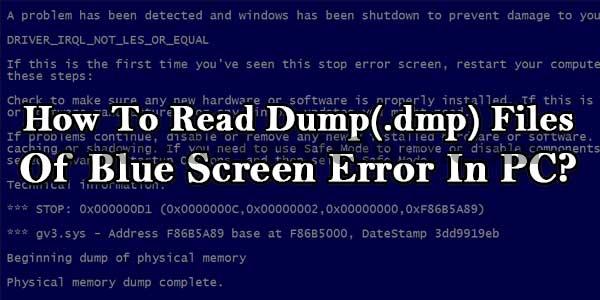
How to Read Dump Files
Part
1
Reading with BlueScreenView
1
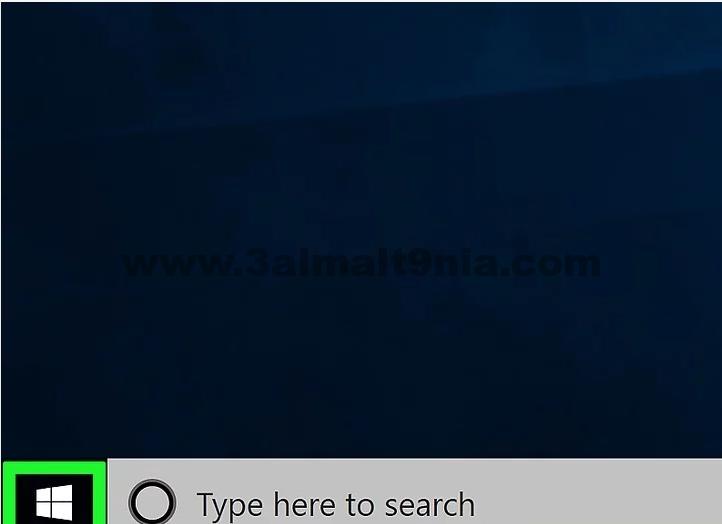
First, open the Start menu. Click on the Windows logo in the bottom left corner of your screen.
2
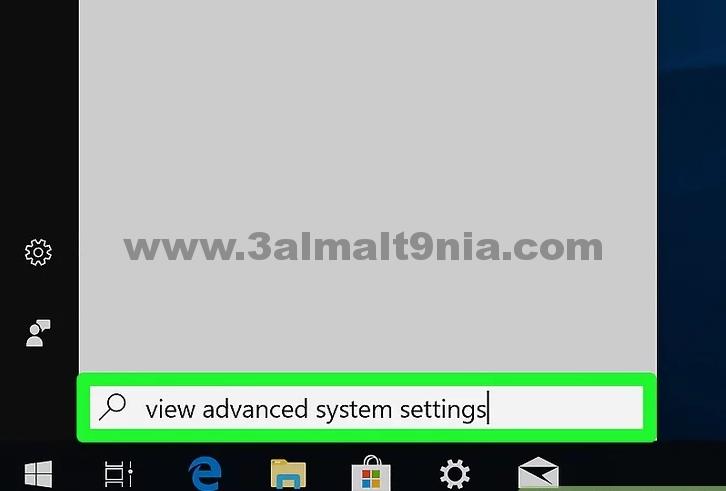
Type "view advanced system settings" in the search bar. This will help you find the advanced system settings section in the Control Panel.
3
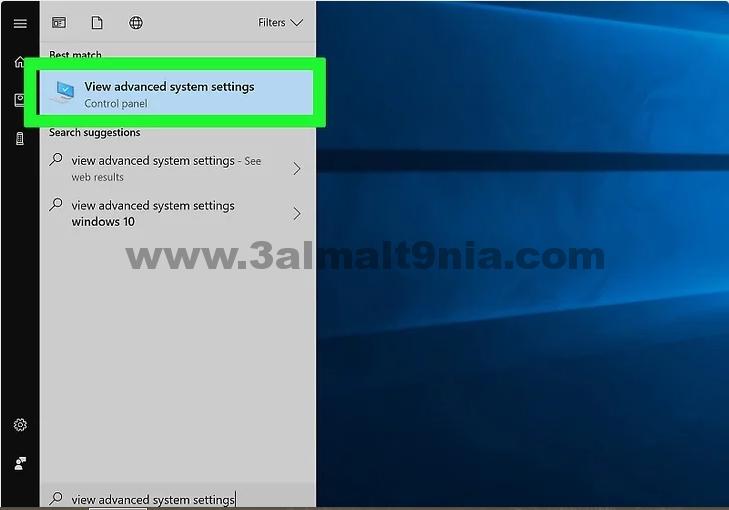
Click on "View advanced system settings." This will open a window with a checkmark icon at the top of the Start menu. Doing this will bring up the Advanced System Settings window.
4
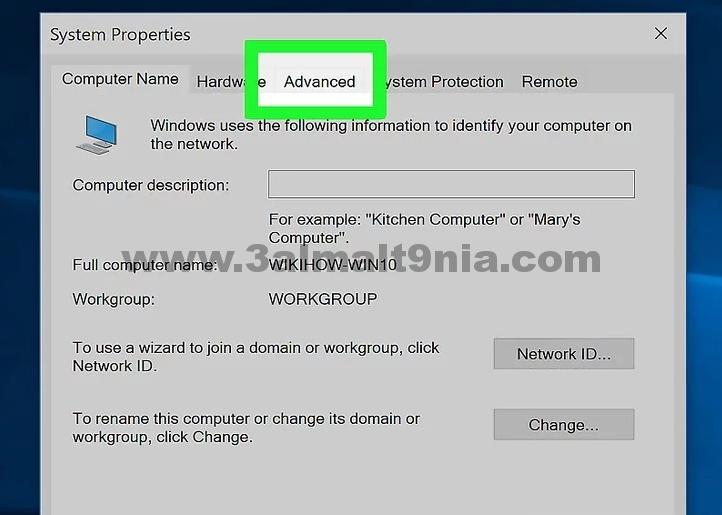
Click on the Advanced tab. You will find this at the top of the window.
You may need to click on the computer icon at the bottom of the screen first to access the Advanced System Settings window.
5
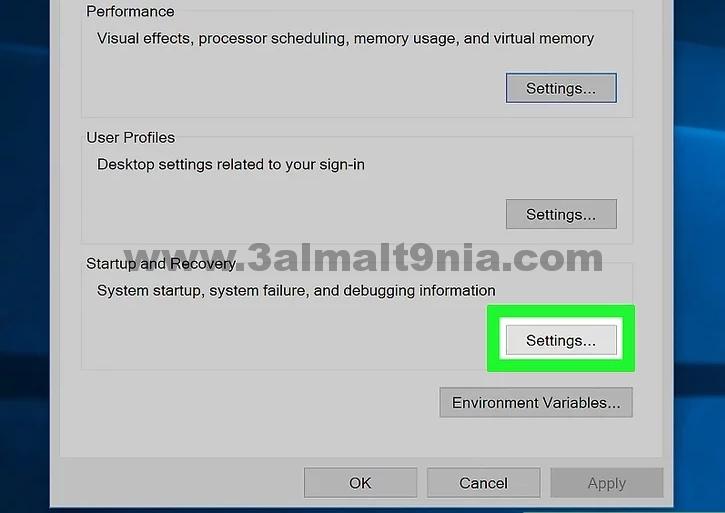
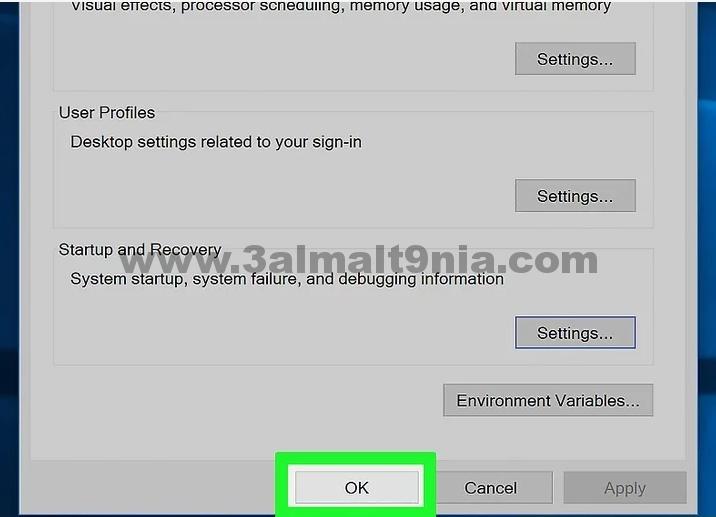
Click on 'Settings' Settings. This is located under the "Startup and Recovery" section near the bottom of the page. This will open a separate window.
6
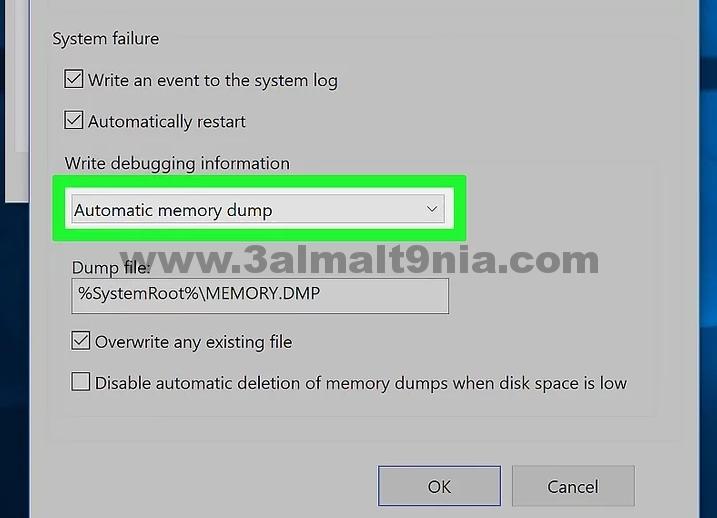
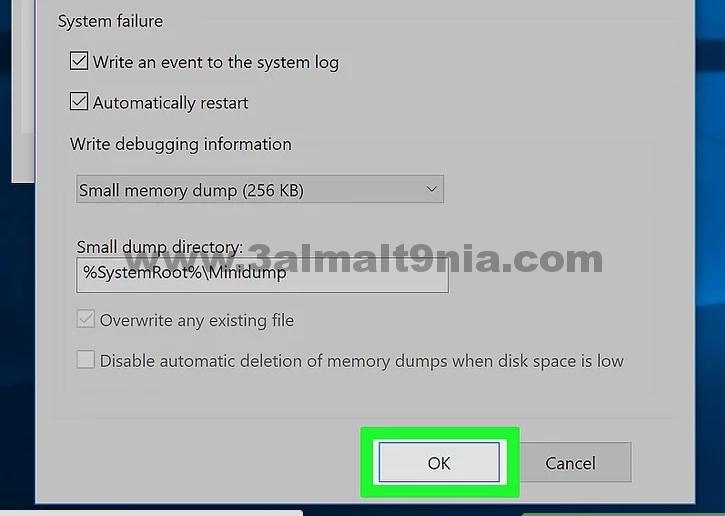
Click on the dropdown box for 'Write debugging information'. You will find this in the middle of the separate window. Clicking it will prompt the dropdown menu.
7
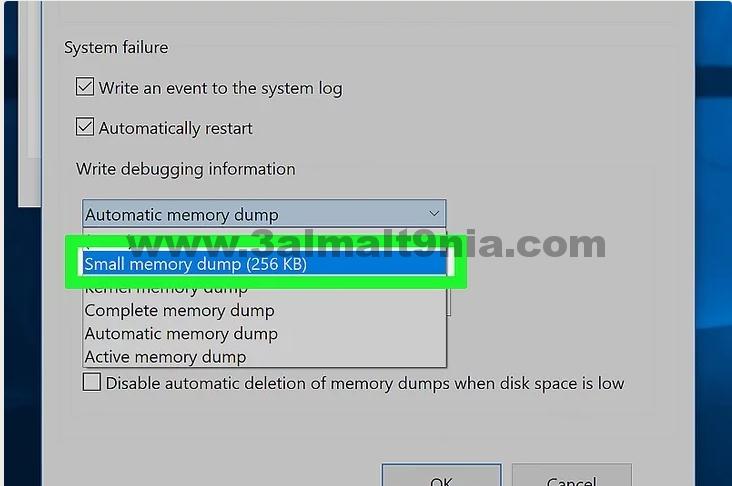
Select Small memory dump Small memory dump. This option is available in the dropdown menu. Choosing this will make future memory dumps readable with a simple file explorer like BlueScreenView.
8
Click 'OK'. This is located at the bottom of the window. Doing this will close the window and return you to the Advanced System Settings window.
9
Click 'OK' again. This will save your changes and close the Advanced System Settings window.
10
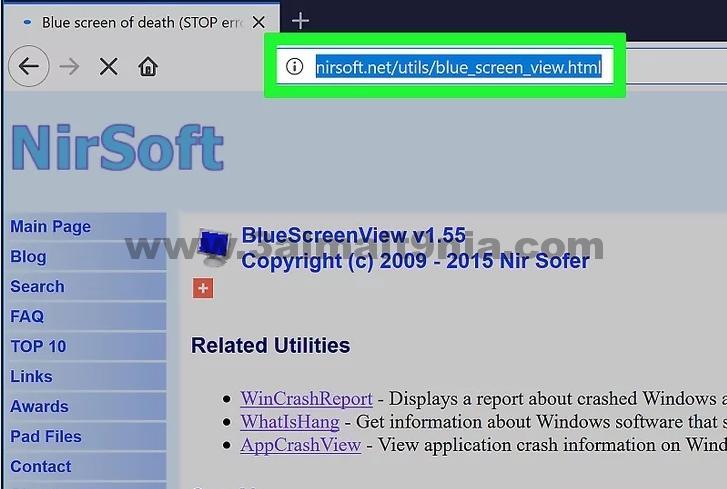
Open the BlueScreenView page. Go to https://www.nirsoft.net/utils/blue_screen_view.html in your browser. BlueScreenView is a program that searches for and analyzes dump files, making it easy to see which programs were running just before the crash.
11
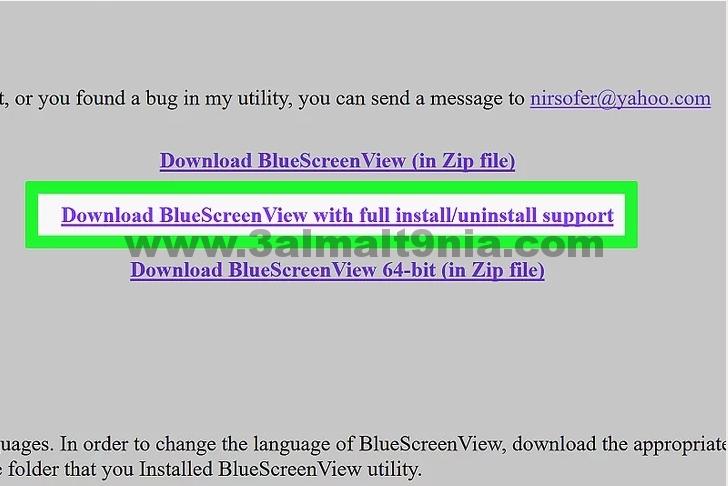
Download BlueScreenView. Scroll down and click on the BlueScreenView download link, selecting Download BlueScreenView with full install/uninstall support.
12
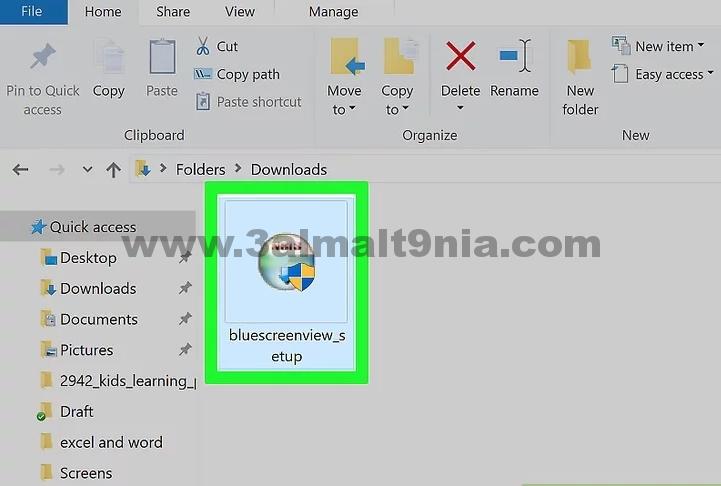
Open the BlueScreenView setup file. Double-click the bluescreenview_setup file in your 'Downloads' folder to install the program.
13
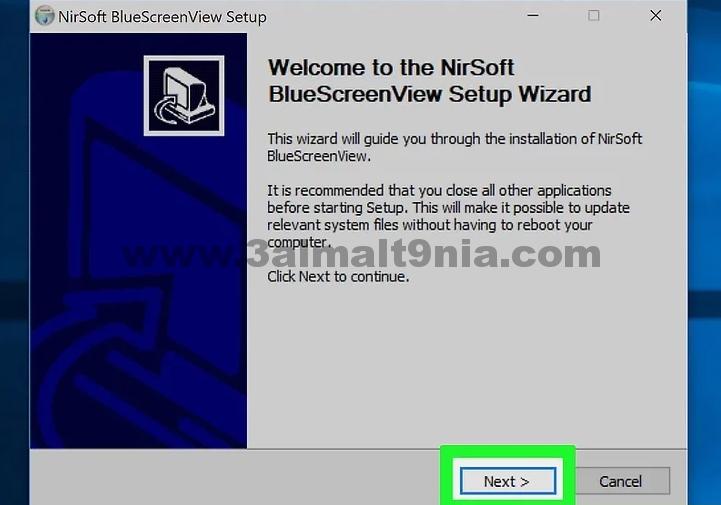
Install BlueScreenView. To do this: click Yes when prompted.
Click Next
Click Next
Click Install
Wait for BlueScreenView to finish installing.
14
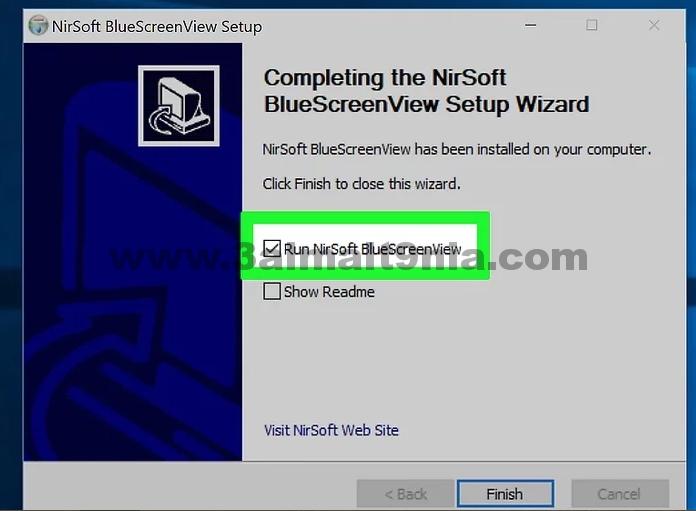
Open BlueScreenView. Make sure to check the box 'Run NirSoft BlueScreenView', then click 'Finish' at the bottom of the window. BlueScreenView will open.
15
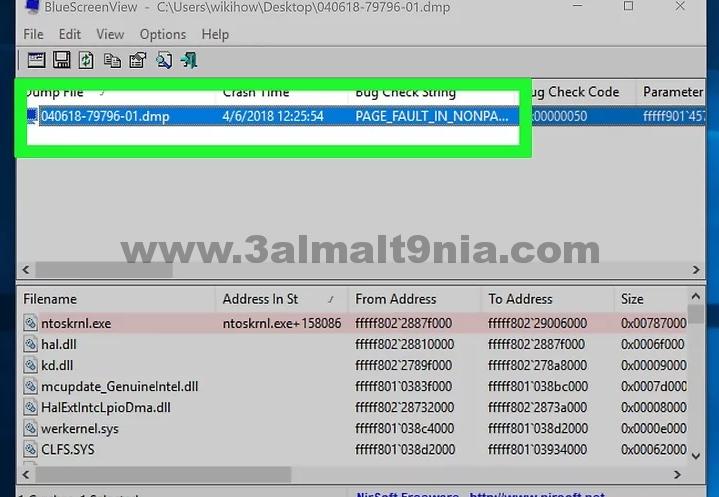
Review your dump files. BlueScreenView has an upper panel and a lower panel; you will see the dump file(s) listed in the upper panel, while the programs recorded by the currently selected dump file will appear in the lower panel.
You can select a dump file by clicking on it in the upper panel.
At least one of the programs recorded by the dump file is likely responsible for the crash.


