


(4 Ways to Fix Brightness Control Not Working in Windows 10/11) 4 طرق لإصلاح التحكم في السطوع الذي لا يعمل في نظام التشغيل Windows 10/11: غالبًا ما تحدث مشكلة عدم عمل مفتاح التحكم في السطوع في نظامي التشغيل Windows 10 وWindows 11 بعد تثبيت أو إلغاء تثبيت برنامج، أو تغيير مكونات الكمبيوتر، أو تعديل السجل، أو تغيير إعدادات أخرى.
في هذه المقالة، سأستعرض بعضًا من أكثر الطرق فعالية لإصلاح مشكلات السطوع على أجهزة الكمبيوتر المحمولة من شركات مثل ACER وLENOVO وDELL وASUS وSONY وغيرها.
4 طرق لإصلاح التحكم في السطوع الذي لا يعمل في نظام التشغيل Windows 10/11.
الطريقة الأولى: الإصلاح باستخدام أداة تحديث برنامج التشغيل
تعتبر معظم مشكلات Windows ناتجة عن برامج تشغيل تالفة أو قديمة أو مفقودة أو غير متوافقة. لكن مع DriverEasy، يمكنك حل هذه المشكلات بسهولة. يقوم برنامج DriverEasy بفحص وتثبيت وتحديث برامج التشغيل تلقائيًا، مما يضمن أن نظامك محدث ومُحسّن.
يكتشف جميع برامج التشغيل المفقودة والقديمة وغير المتوافقة، وجميع برامج التشغيل معتمدة ومباشرة من الشركة المصنعة.
إنشاء نقطة استعادة تلقائية ونسخ احتياطي تلقائي للنظام. 1 انقر لتنزيل وتثبيت جميع برامج التشغيل
تحديثات برنامج التشغيل على Windows 10/8.1/8/7/Vista/XP وWindows Server 2019 - 2003.
الطريقة الثانية: تحديث برنامج تشغيل العرض لنظام التشغيل Windows 10
عند مواجهة أي مشكلات تتعلق بالعرض في نظام التشغيل Windows 11/10، يجب أن يكون تحديث برنامج تشغيل العرض هو الخيار الأول. لحسن الحظ، فإن تحديث برنامج تشغيل العرض في Windows 10 هو عملية بسيطة باستخدام إدارة الأجهزة. للتحقق من وجود برامج تشغيل قديمة وتحديثها، اتبع هذه الخطوات البسيطة:
الخطوة 1: افتح إدارة الأجهزة. انقر على قائمة "ابدأ" وابحث عن "إدارة الأجهزة" وافتحها.
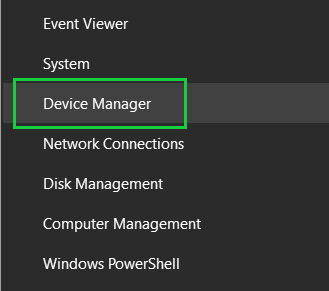
open_device_manager
الخطوة 2: قم بتوسيع محولات العرض، انقر بزر الماوس الأيمن على برنامج تشغيل الرسومات الخاص بك واختر تحديث برنامج التشغيل.
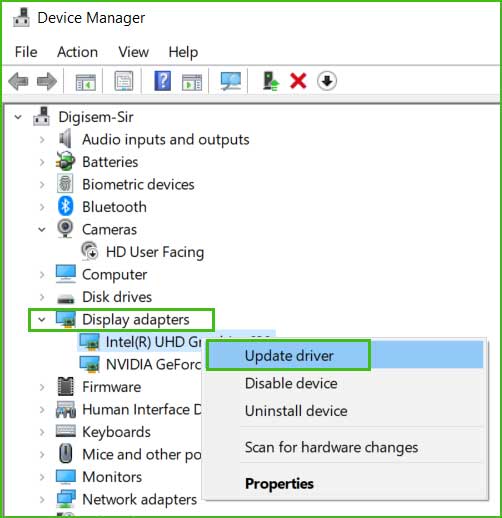
الخطوة 3: انقر فوق البحث تلقائيًا عن برامج التشغيل، تأكد من أنك متصل بالإنترنت.
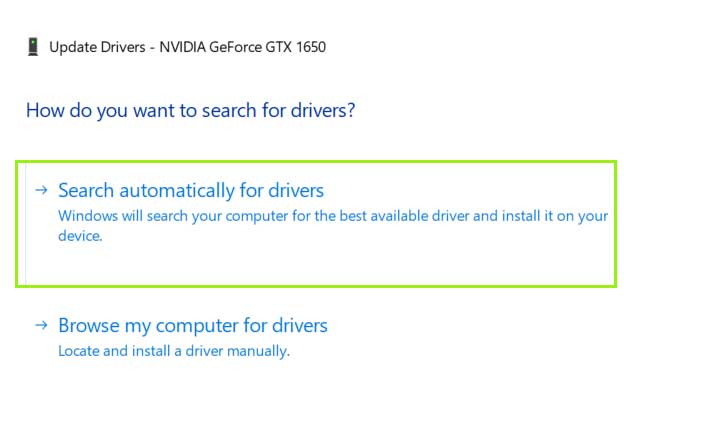
b_search_driver_automatically
الخطوة 4: سيعثر على أحدث إصدار لبرنامج تشغيل الرسومات الخاص بك، إذا كان الإصدار الأحدث مثبتًا بالفعل، ستظهر لك الرسالة التالية.
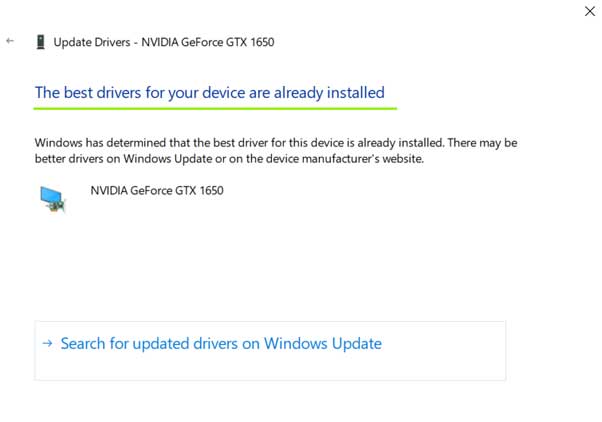
c_driver_already_updated
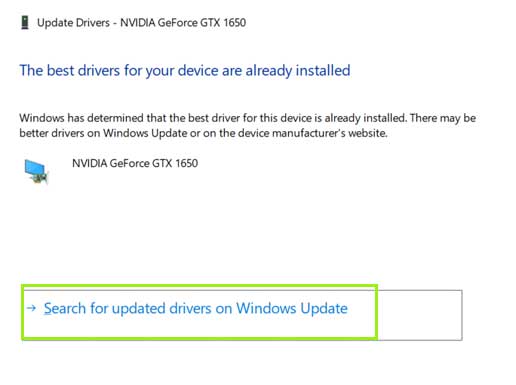
الخطوة 5: إذا رغبت، يمكنك تحديث برنامج التشغيل من خلال Windows Update فقط انقر على "البحث عن برامج التشغيل المحدثة على Windows Update".
d_update_driver_windowsupdate
الخطوة 6: ستفتح إعدادات تحديث Windows لتحديث Windows وجميع برامج التشغيل المرتبطة به، بما في ذلك برنامج تشغيل بطاقة الرسومات.
الطريقة الثالثة: ربما لم يتم تثبيت برنامج التشغيل
السبب الأكثر شيوعًا لمشكلة "التحكم في السطوع غير متوفر" هو عدم وجود برنامج تشغيل متوافق، قد يكون ذلك بسبب عدم تثبيت البرنامج الصحيح أو أن البرنامج الحالي تالف. في كلتا الحالتين، الحل الأبسط هو تثبيت إصدار جديد من البرنامج، مما سيساعد في حل هذه المشكلة بسهولة.
تحميل برنامج DirverEasy لنظام التشغيل Windows
التحميل الآن
الخطوة 1: ابحث عن اسم اللوحة الأم لجهاز الكمبيوتر المحمول/الكمبيوتر الشخصي ورقم طراز الكمبيوتر.
الخطوة 2: انتقل إلى الموقع الرسمي لتلك اللوحة الأم.
الخطوة 3: قم بتنزيل جميع برامج التشغيل المناسبة وتثبيتها.
الخطوة 4: أعد تشغيل جهاز الكمبيوتر الخاص بك.
الطريقة الرابعة: تمكين السطوع التكيفي
تعتبر ميزة Adaptive Brightness واحدة من الميزات في نظام التشغيل Windows 10/11 التي تقوم تلقائيًا بضبط السطوع بناءً على ظروف الإضاءة المحيطة.
ملحوظة: ستجد الكثير من المقالات التي توضح كيفية تمكين أو تعطيل إعدادات السطوع التكيفية في Windows 10/11، ولكن عند البحث عن هذا الخيار في جهاز الكمبيوتر الخاص بك، قد لا تجد خيار تمكين أو تعطيل إعدادات السطوع التكيفية. وذلك لأن هذه الميزة تمت إزالتها مع التحديثات، لذا فإن الطريقة الجديدة لتمكين أو تعطيل السطوع التكيفي هي كما يلي:
الخدعة 1: استخدام مركز قيادة الرسومات من Intel.
يمكنك تمكين أو تعطيل هذه الميزة باستخدام Intel Graphics Command Center.
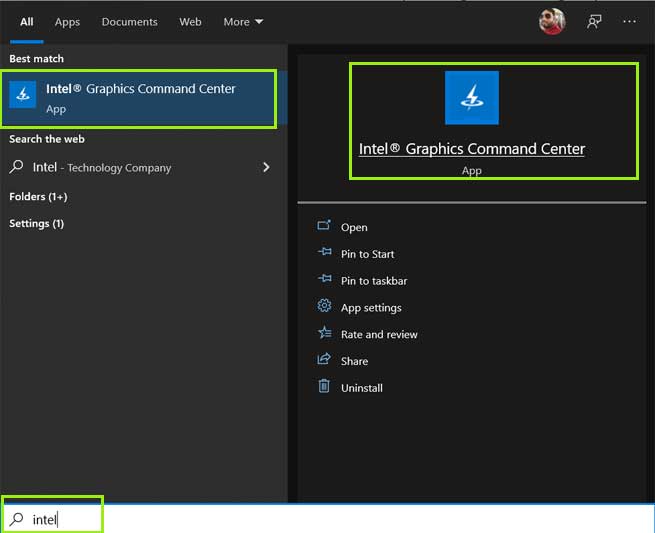
الخطوة 1: قم بتشغيل مركز قيادة الرسومات Intel، انقر بزر الماوس الأيمن على سطح المكتب واختر إعدادات Intel Graphics أو انتقل إلى قائمة "ابدأ" وابحث عن Intel Graphics Command Center.
a_intel_graphics_command_center
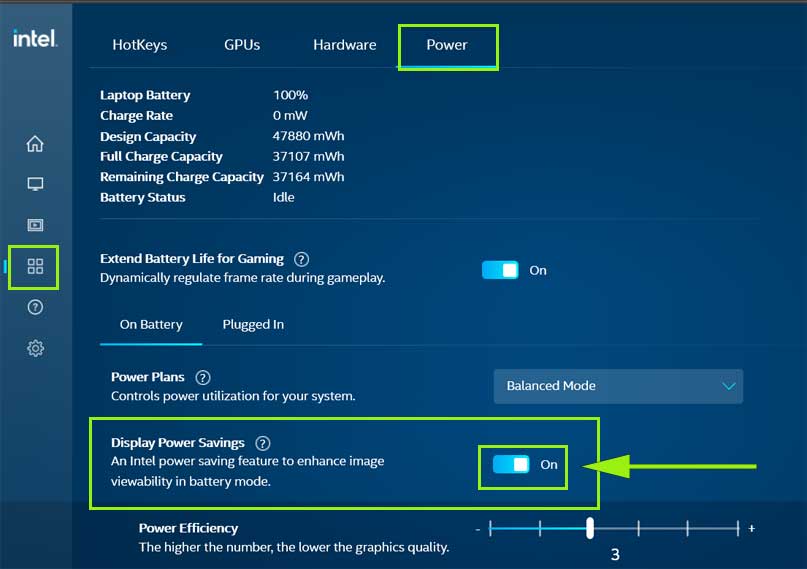
الخطوة 2: انقر على أيقونة النظام في الجانب الأيسر ثم حدد خيار الطاقة، هنا يمكنك تمكين أو تعطيل إعدادات السطوع التكيفية من خلال تفعيل أو تعطيل خيار "عرض توفير الطاقة".
ب_تمكين_التكيف_السطوع
الخدعة 2: استخدام موجه الأوامر
يمكنك أيضًا تغيير هذه الإعدادات باستخدام موجه الأوامر. إذا لم يكن لديك خيار في أي مكان في إعدادات النظام لتغيير إعدادات السطوع التكيفية، يمكنك القيام بذلك باستخدام موجه الأوامر.
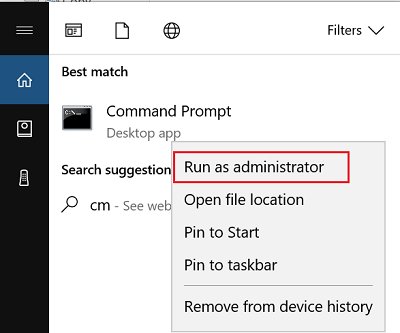
الخطوة 1: افتح موجه الأوامر الإدارية.
الخطوة 2: انسخ الأمر المناسب وألصقه أدناه واضغط على زر الإدخال للتنفيذ.
على البطارية
يُمكَِن:
powercfg -setdcvalueindex SCHEME_CURRENT 7516b95f-f776-4464-8c53-06167f40cc99 FBD9AA66-9553-4097-BA44-ED6E9D65EAB8 1
إبطال:
powercfg -setdcvalueindex SCHEME_CURRENT 7516b95f-f776-4464-8c53-06167f40cc99 FBD9AA66-9553-4097-BA44-ED6E9D65EAB8 0
يُمكَِن:
powercfg -setacvalueindex SCHEME_CURRENT 7516b95f-f776-4464-8c53-06167f40cc99 FBD9AA66-9553-4097-BA44-ED6E9D65EAB8 1
إبطال:
powercfg -setacvalueindex SCHEME_CURRENT 7516b95f-f776-4464-8c53-06167f40cc99 FBD9AA66-9553-4097-BA44-ED6E9D65EAB8 0
الخطوة 3: نفذ الأمر أدناه لحفظ الإعدادات.
powercfg -SetActive SCHEME_CURRENT
خاتمة
تناولنا في هذه المقالة 4 طرق لإصلاح التحكم في السطوع الذي لا يعمل في نظام التشغيل Windows 10/11.
لقد شرحت في هذه المقالة الطرق الأربع الفريدة لإصلاح مشكلة عدم عمل التحكم في السطوع في نظام التشغيل Windows 10/11. يمكنك حل هذه المشكلة إما عن طريق تحديث أو تثبيت برنامج التشغيل أو تغيير بعض إعدادات الرسومات في النظام.


